第15回: オーディオビジュアルなライブセットを作る 2
Particle SOP
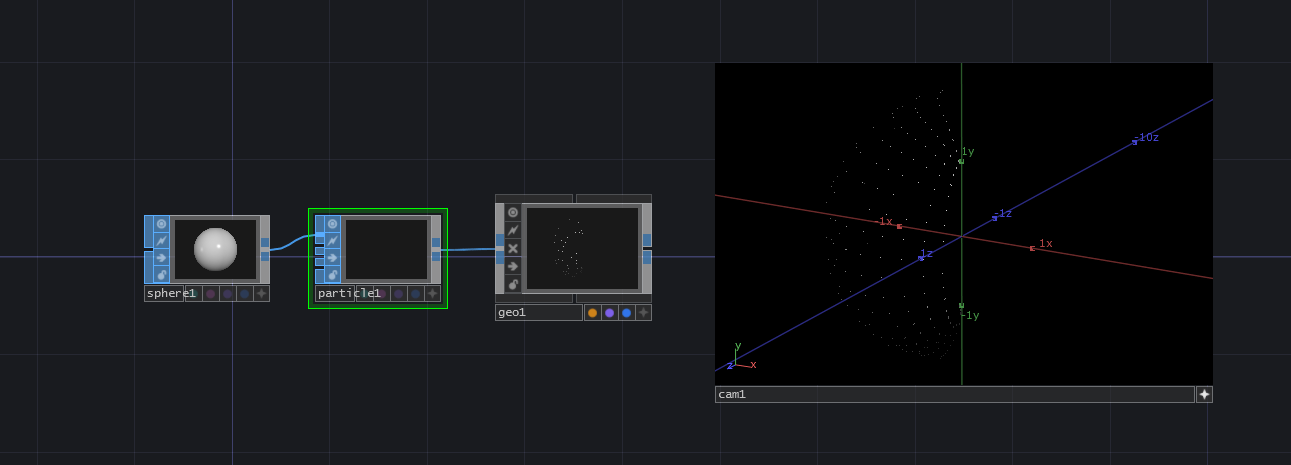
/project1/PARTICLE_SOP
パーティクル(粒子)のアニメーションをするには Particle SOP を使うのが便利です。
Particle SOP は、1番目に入力されたSOPのポイントの位置からパーティクルを発生させます。
外力や寿命などのパラメーターを変更することでパーティクルの動き色々な表情をつけることができます。
発生元をランダマイズする
/project1/RANDMIZE
Particle SOP は、入力されたSOPのポイント番号に応じてパーティクルを発生させます。1番目の入力に何もせずSOPを入れただけだと、見る人が見ると「はいはい、TouchDesignerのParticle SOPな」となってしまうので絶対にやめましょう。
Sort SOP で Point Sort のパラメーターを Random にしてあげるとSOPのポイント番号がランダムになります。
パーティクル発生量をコントロールする
/project1/BIRTH_RATE
Particle SOP の Particles > Birth パラメーターで生成するパーティクルの量を設定できます。なのでこのパラメーターをアニメーションさせると一定でないパーティクルの生成ができます。
また、State > Remove Unused Points のトグルをOnにしておくと寿命を終えたパーティクルは自動で消去されるようになります。こちらも入れておくといいでしょう。
外力を加える
/project1/TURBULENCE
Particle SOP の Force のタブでは、風や乱気流などパーティクルを動かす外からの力を設定できます。
External Force と Wind はほぼ同じ効果で、一定方向に風が吹いたような力を与えます。Turbulence は乱気流のような一定でない力を与えます。Turb Period は気流の細かさのようなパラメーターです
また、Particles > Drag で空気の抵抗を設定できます。
ポイントスプライト
/project1/POINT_SPLITE
Particle SOP の State > Particle Type を Render as Point Sprites にするとパーティクルを大きさを持った点、ポイントスプライトとして描画できます。
ポイントスプライトは、Point Sprite MAT を使ってレンダリング時のポイントの大きさやテクスチャなどを指定できます。
インスタンス
/project1/PARTICLE_INSTANCE
Particle SOP で生成パーティクルをインスタンシングで増やしてレンダリングすることもできます。
Particle SOP はほかにも結構色々な機能があります。去年の授業ページ に Particle SOP の使い方を詳細に説明した回があるので参考にしてみてください。
オーディオビジュアルなライブセットを作る 2
/project1/AUDIO_REACTIVE
前回の授業ではMIDIメッセージを使って、Ableton LiveからTouchDesignerに信号を送って、それを使ってビジュアルを生成していました。今回のサンプルでは、Max for Liveのを使ってトラックごとの音量をOSCでTouchDesignerに送る要素が入っています。
OSC Volumeの使い方
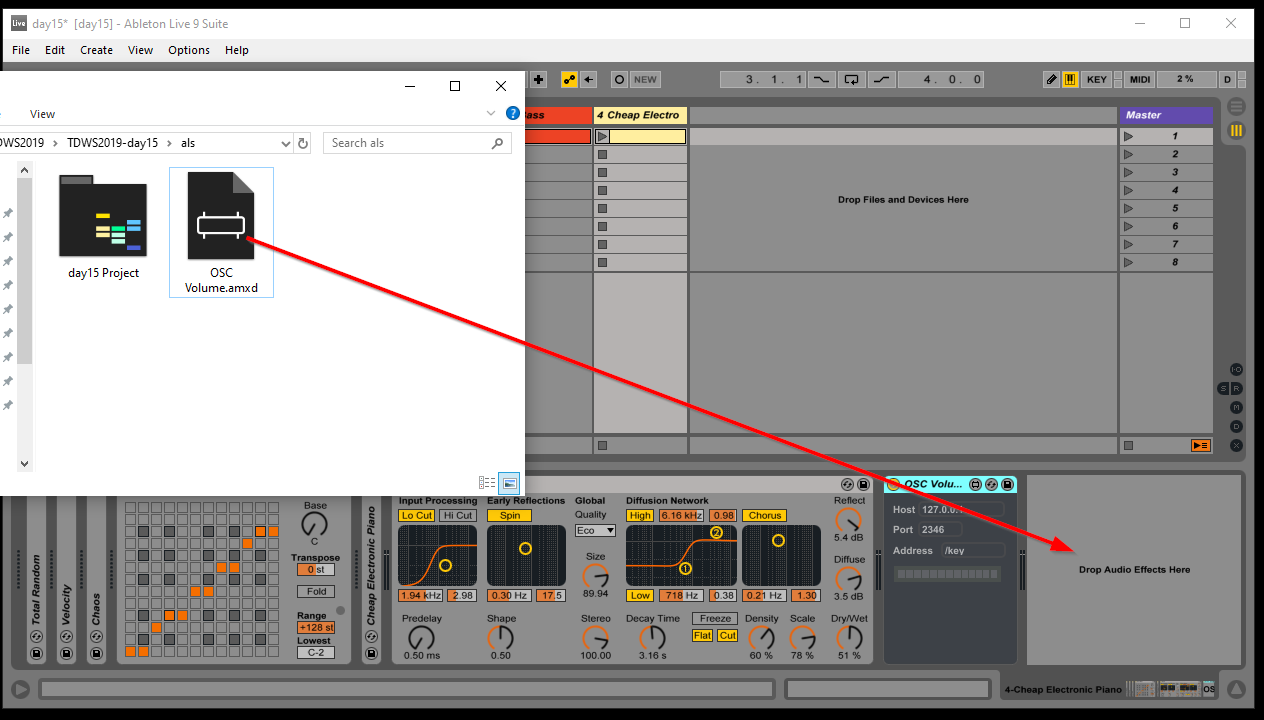
als のディレクトリに入っている OSC Volume.amxd をLiveのプラグインを差す所にドラッグ&ドロップします。
送り先のIPアドレス、ポート、OSCのアドレスを指定すればボリュームが送られます。
Ableton Liveには他にも Connection Kit というOSCや他のデバイスと通信するための無料のセットがあるようです。見てみると楽しいかも